
Руководство по установке дистрибутива Linux Xubuntu 20.04
В связи с тем, что нам привлекательно окружение XFCE нам хотелось бы сделать некую инструкцию, чтобы пользователям было проще установить дистрибутив с желаемым окружением, руководствуясь нашим опытом.
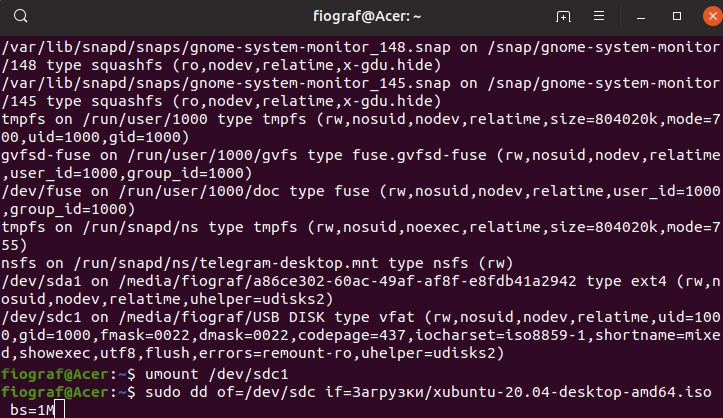
Для начала, зайдём на сайт Xubuntu (https://xubuntu.org/release/20-04/) и найдём ссылку для начала скачивания. Предположим выполнили. Теперь запишем образ на флешку (полезные команды: lsblk; mount; umount /dev/sdс1; dd if=xubuntu-20.04-desktop-amd64.iso of=/dev/sdс bs=1M).
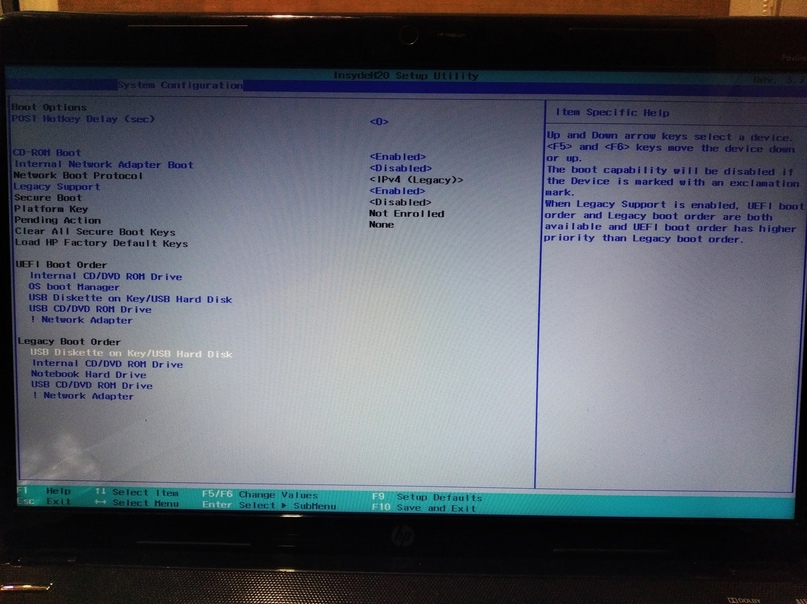
Разумеется все ценные данные мы сохраним на носители или на сервер. Итак, у нас всё готово. Теперь зайдём в BIOS и поставим приоритет на загрузку с флешки. Моя версия BIOS — f24. Чтобы выставить приоритет на загрузку с флешки, я зажимаю клавишу F5 и, нажимая стрелочку, перетаскиваю вкладку на верх списка. Далее я нажимаю клавишу F10 и сохраняю изменения.
Перезагружаем компьютер. Далее загружаемся с флешки. Нам открылась загрузка Xubuntu. Когда загрузка завершилась, нам открылся рабочий стол
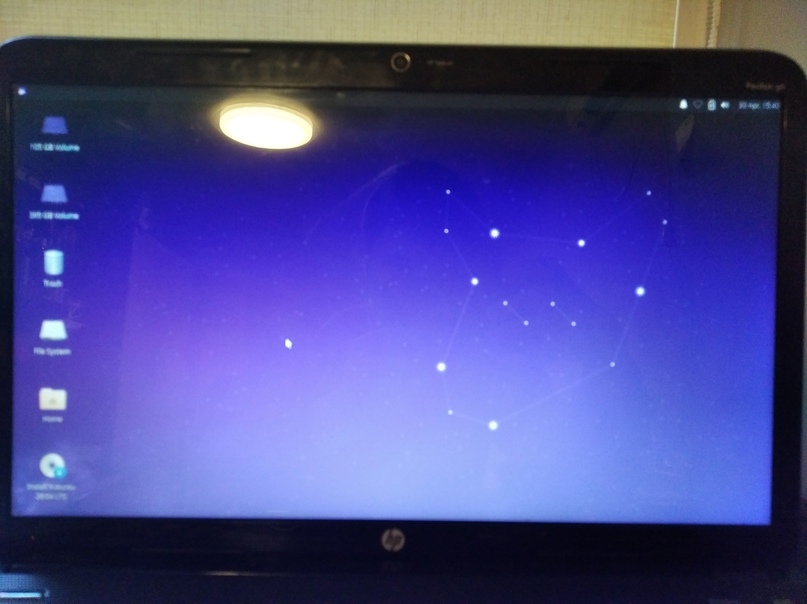
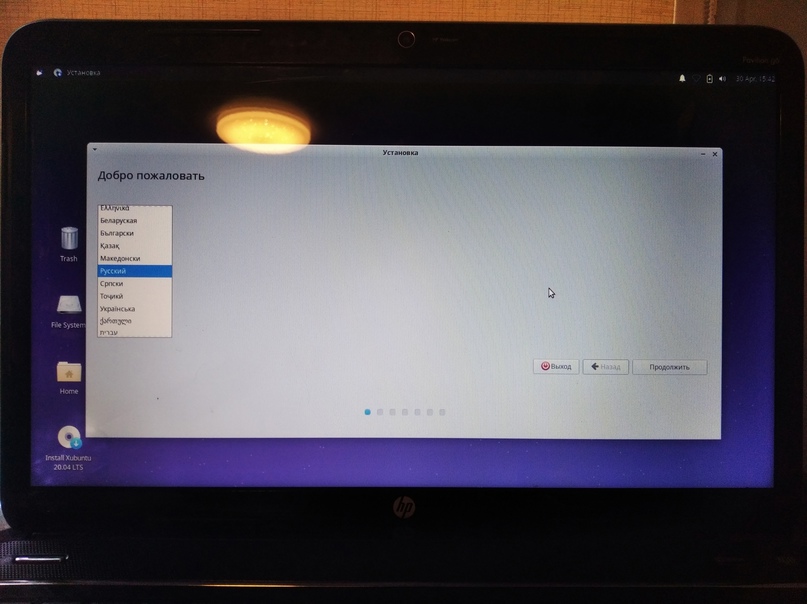
Далее нужно открыть ярлык в левом нижнем углу “Install Xubuntu 20.04 LTS”. Нам открылась программа установки. Здесь нам нужно ввести необходимые нам параметры.
Выбор языка.
Настройка раскладки клавиатуры.
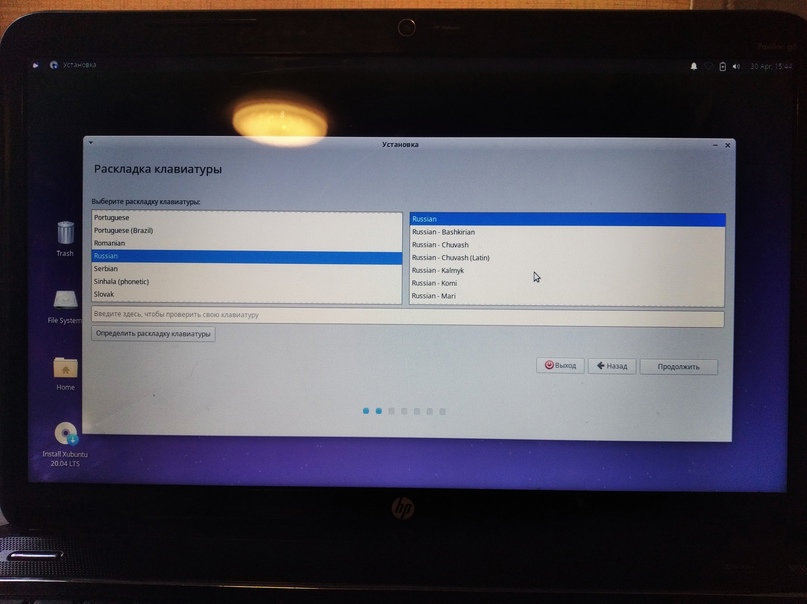
Настройка сети.
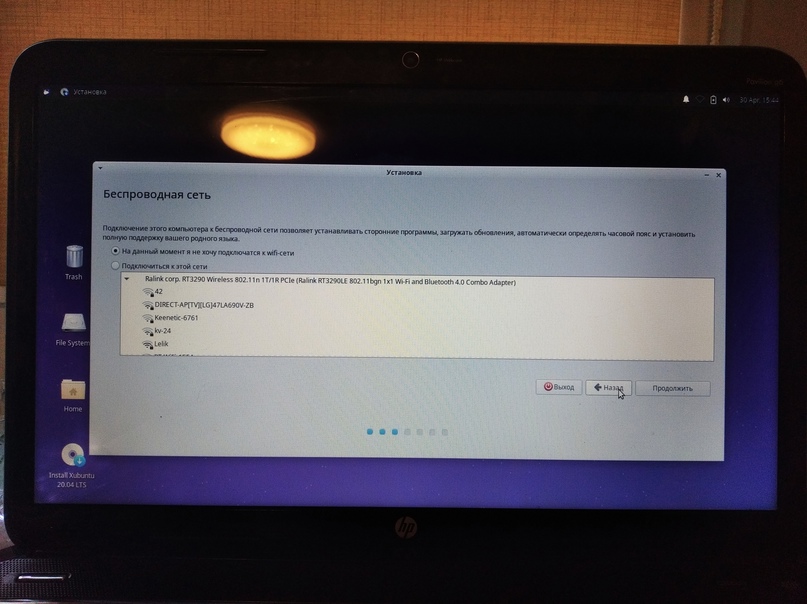
Рекомендуется установить нижний флажок.
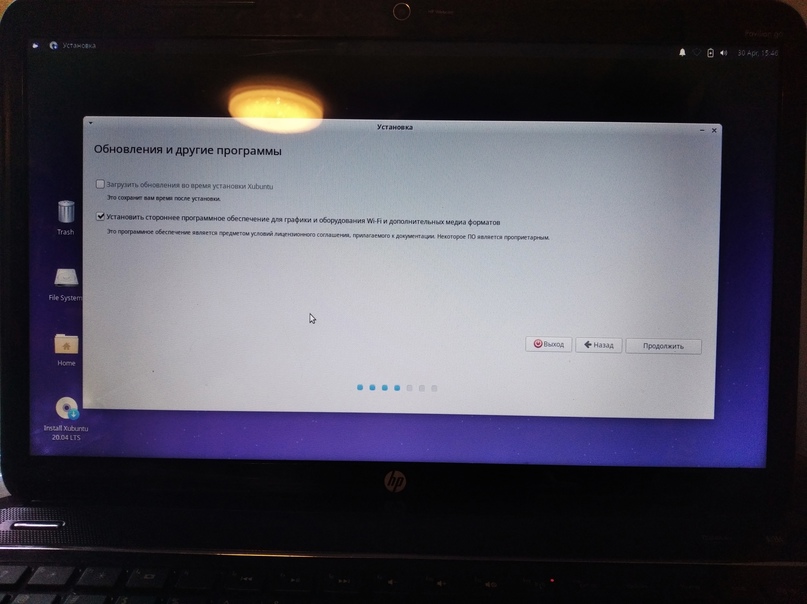
Далее ваш выбор, в зависимости от ваших нужд.
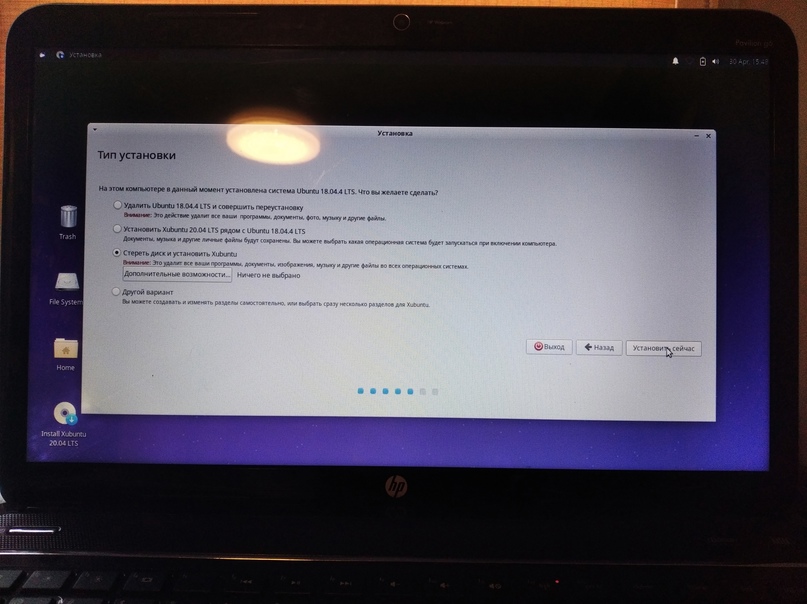
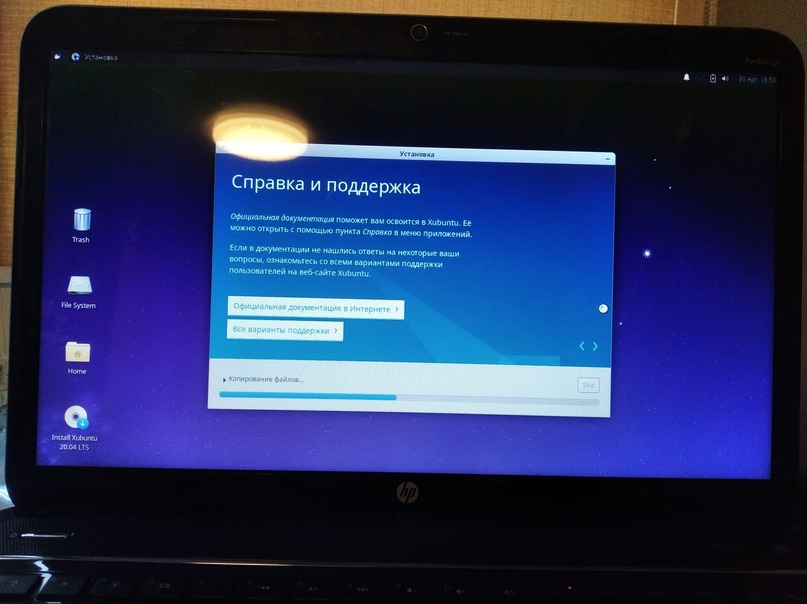
Пройдя последний пункт подождём завершение установки, которая идёт довольно недолго.
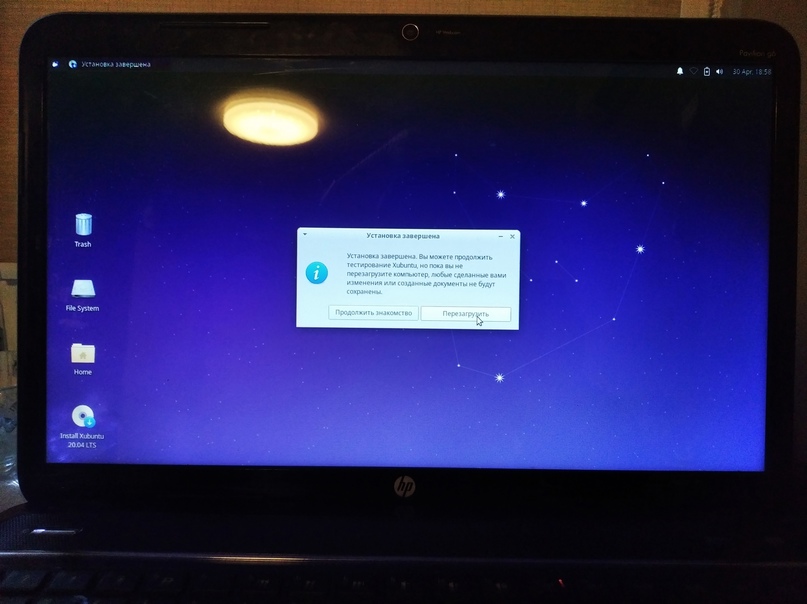
Перезагрузимся.
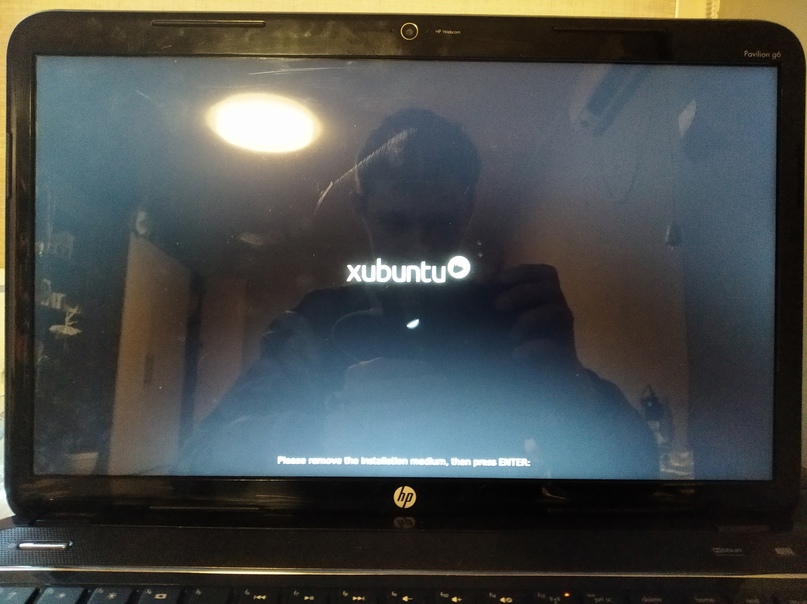
При появлении надписи “Please remove the installation medium, then press Enter” делаем как сказано: отключаем загрузочную флешку от компьютера и нажимаем Enter. После этого компьютер перезагружается
Установим поддержку языка.
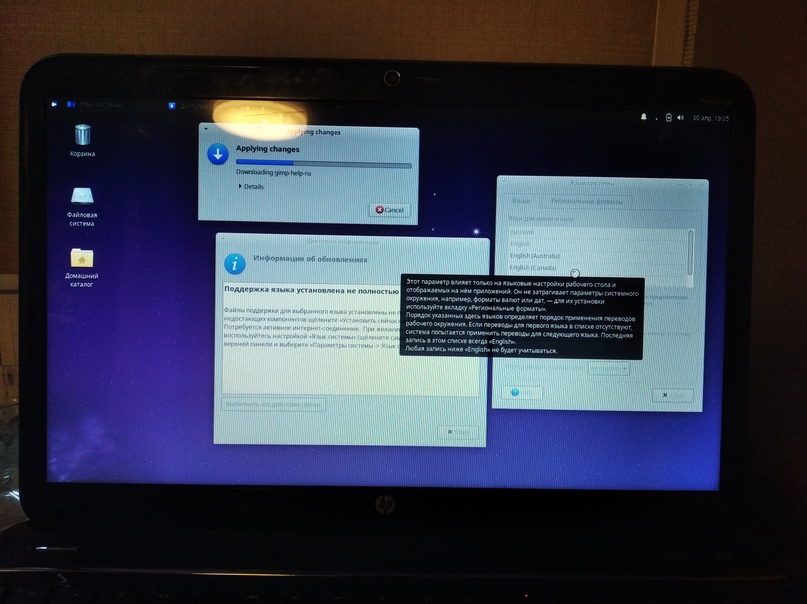
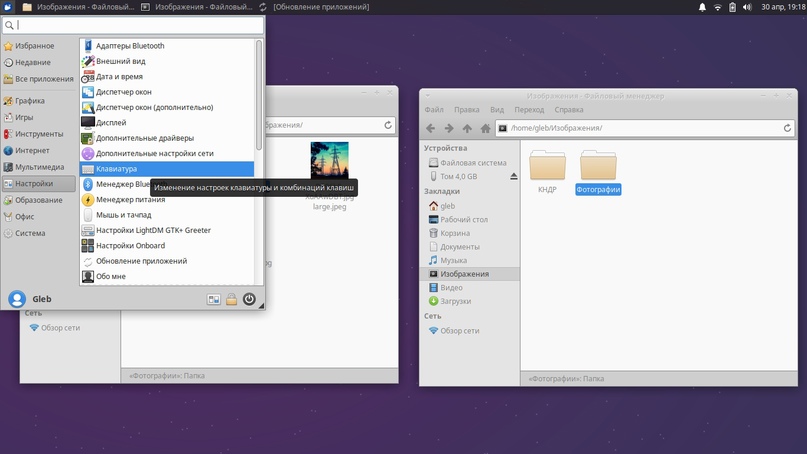
Есть проблема: на панели задач не отображается язык и не настроено их переключение. Зайдём в меню → Настройки → Клавиатура
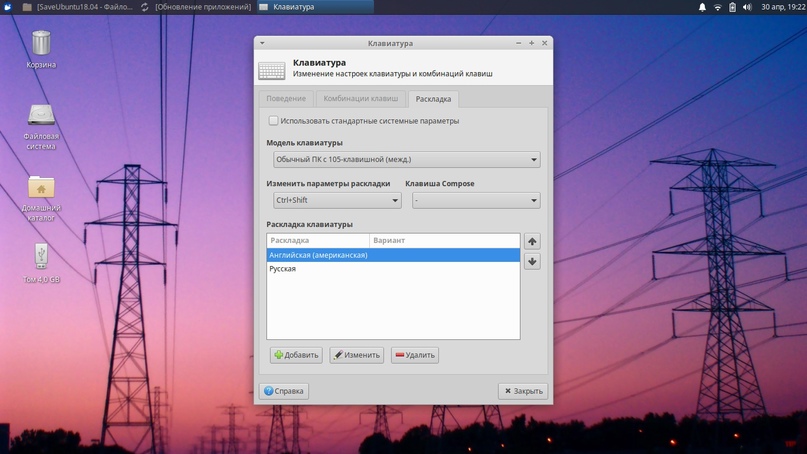
Мне удобно переключать языки на Ctrl + Shift
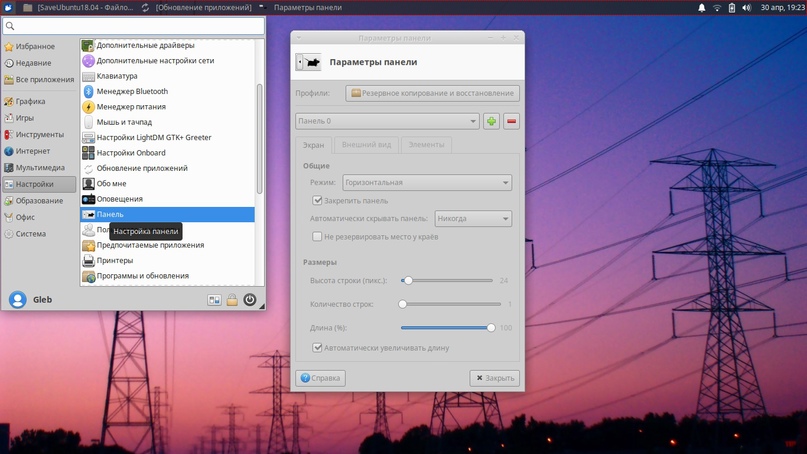
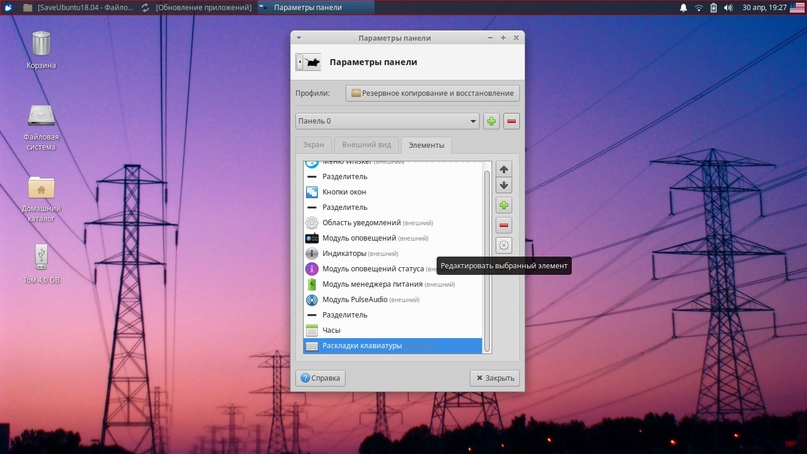
Для того чтобы язык отображался на верхней панели, зайдём в меню → Настройки → Панель
Откроем вкладку «Элементы»
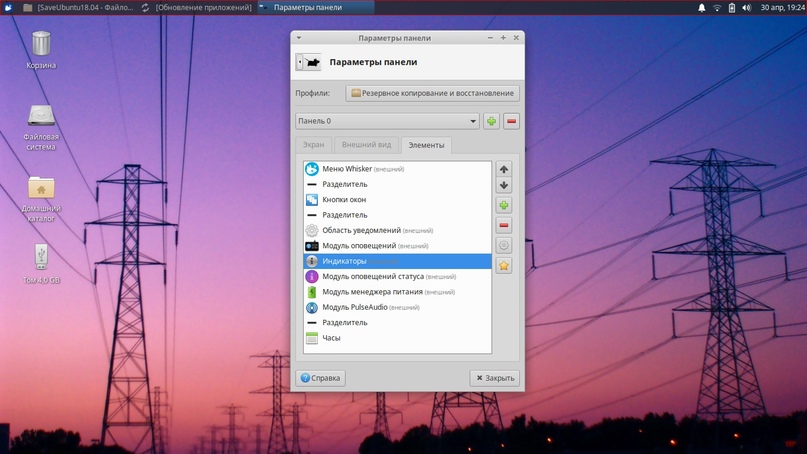
Нажмём на +, который на панели справа, и найдём элемент «Раскладка клавиатуры».
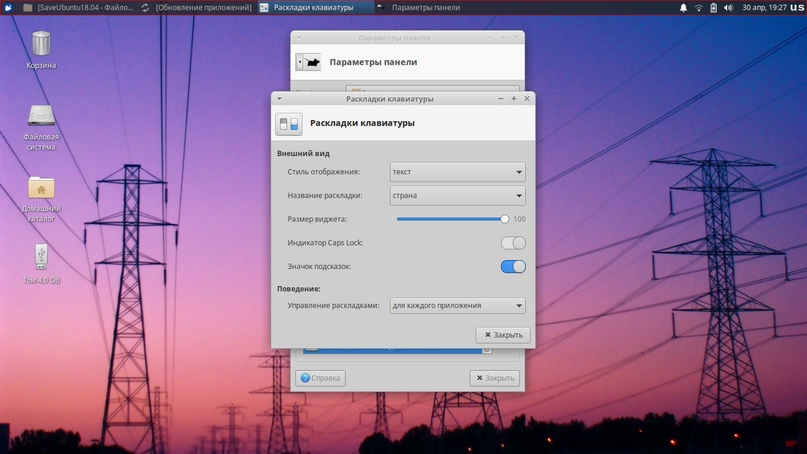
Мне удобны следующие настройки. Текстовая иконка для меня более обычна
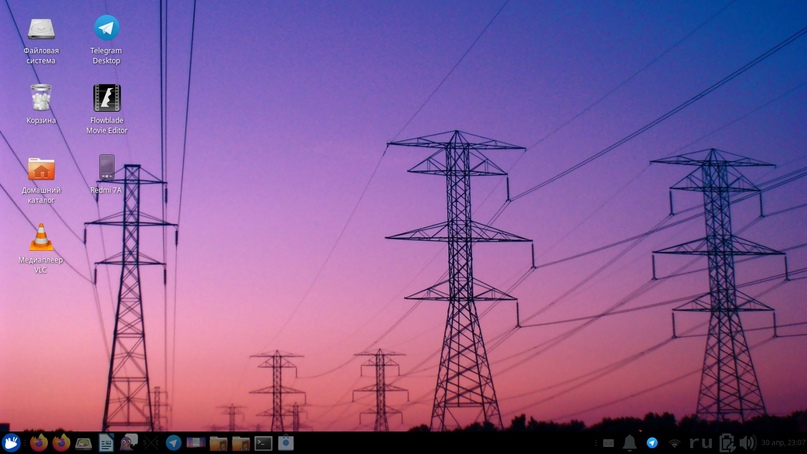
На этом, все более-менее сложные моменты разобраны, далее вы можете настраивать систему, интерфейс под себя. Например, мой вариант:
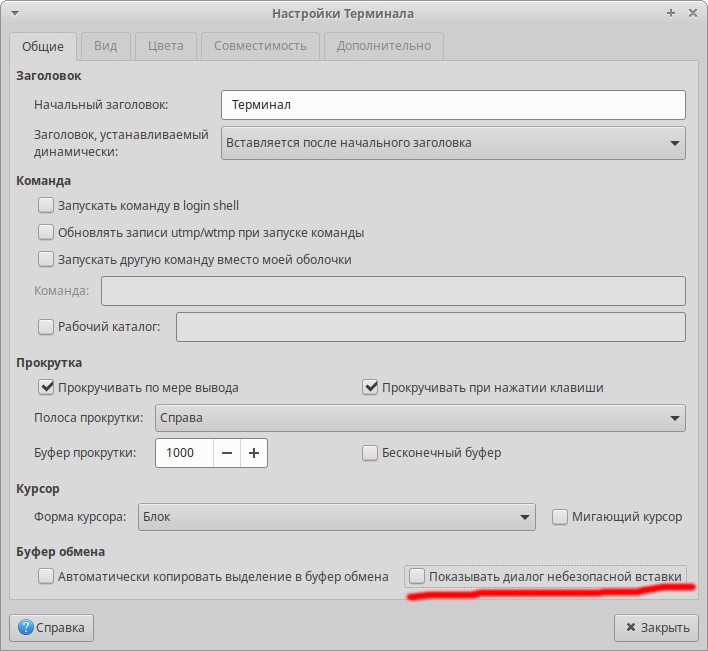
В терминале через меню Правка/Настройки вызвать окно, в котором снять флажок “Показывать диалог небезопасной вставки”
По умолчанию меню GRUB показывается 10 секунд. Рекомендуется сократить это время до 3 секунд. Открыть конфиг:
sudo mousepad /etc/default/grub.
Задать там значение параметра
GRUB_TIMEOUT=3.
Выполнить команду, чтобы изменения применились.
sudo update-grub
Из самого сложного и неочевидного, может показаться создание загрузочной флешки, но на самом деле всё довольно таки просто.
Желаем удачи пользователям Xubuntu 20.04 LTS и других дистрибутивов Linux!